
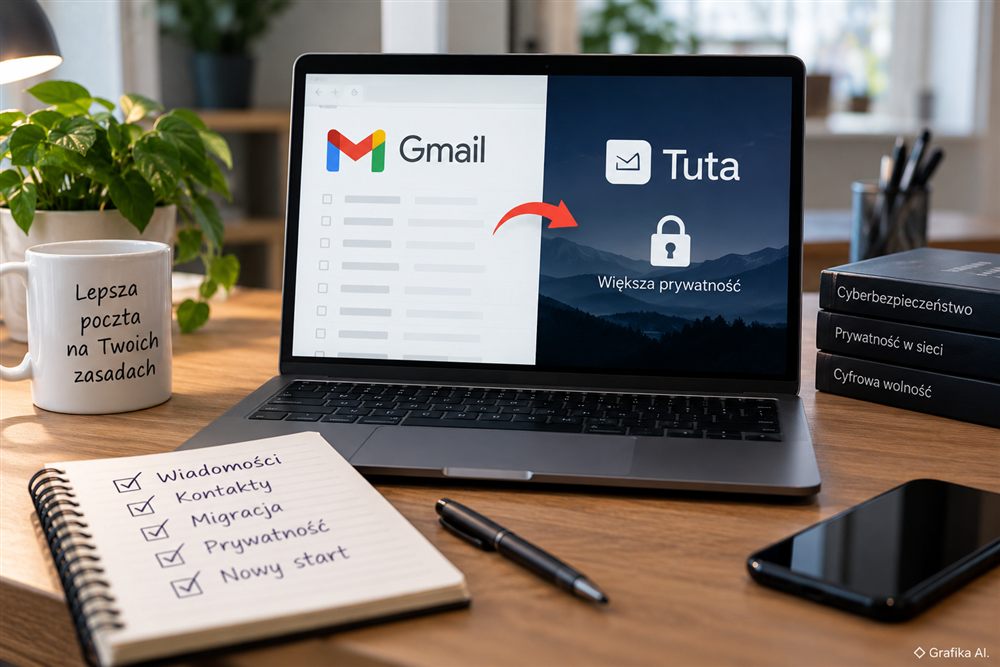
Tuta Mail zamiast Gmaila: jak działa szyfrowana poczta, jak przenieść stare wiadomości i kontakty oraz jakie ograniczenia sprawdzić przed całkowitą zmianą skrzynki
Zmiana Gmaila na Tuta Mail ma sens przede wszystkim wtedy, gdy priorytetem jest prywatność poczty, a nie integracja skrzynki z dziesiątkami zewnętrznych usług. Tuta szyfruje wiadomości, kontakty i kalendarze, przechowuje dane na serwerach w Niemczech i nie opiera swojego modelu biznesowego na reklamach. Ceną za takie podejście jest kilka ograniczeń, które dla części użytkowników są drobiazgiem, a dla innych dyskwalifikują usługę: brak klasycznego IMAP, ograniczony darmowy plan i import archiwum poczty dostępny tylko w wybranych płatnych taryfach.
Najgorszy sposób przeprowadzki to zamknięcie Gmaila w dniu utworzenia konta Tuta. Rozsądna migracja trwa etapami. Najpierw trzeba sprawdzić, czy Tuta obsłuży dotychczasowy sposób korzystania z poczty, potem przenieść dane i dopiero na końcu zmieniać adres w bankach, urzędach, sklepach i serwisach internetowych.
Co właściwie szyfruje Tuta Mail i gdzie kończy się ochrona
Najważniejszą różnicą względem typowej poczty internetowej nie jest samo używanie szyfrowanego połączenia HTTPS. Takie połączenie ma również Gmail. Tuta została zaprojektowana tak, aby dane znajdujące się w skrzynce były przechowywane w formie zaszyfrowanej, a ich odszyfrowanie następowało po stronie urządzenia użytkownika.
Szyfrowaniem end-to-end objęte są między innymi:
- treść wiadomości,
- temat wiadomości,
- załączniki,
- kontakty,
- kalendarze i szczegóły wydarzeń,
- reguły i filtry pocztowe,
- indeks używany do wyszukiwania poczty.
Nie należy jednak rozumieć tego jako magicznej niewidzialności całej korespondencji. W tradycyjnym systemie e-mail serwery muszą znać przynajmniej część danych niezbędnych do dostarczenia wiadomości. Adresy e-mail nadawcy i odbiorcy oraz data wysłania lub odebrania wiadomości nie mogą być ukryte przed systemem transportującym pocztę.
Najprostsza sytuacja występuje wtedy, gdy obie osoby korzystają z Tuta. Wiadomość jest wówczas automatycznie szyfrowana end-to-end.
Inaczej wygląda wysłanie zaszyfrowanej wiadomości do użytkownika Gmaila, Outlooka czy poczty firmowej. Można wysłać ją jako wiadomość chronioną, ale odbiorca korzysta wtedy ze współdzielonego hasła pozwalającego otworzyć treść. Hasło trzeba przekazać innym kanałem, najlepiej telefonicznie, osobiście albo przez komunikator szyfrowany end-to-end. Wysłanie hasła w kolejnym zwykłym e-mailu praktycznie niweczy sens całej operacji.
Tuta wykorzystuje AES-256 oraz kryptografię asymetryczną opartą m.in. na X25519 i Kyber-1024, czyli rozwiązaniu uwzględniającym odporność na przyszłe ataki z użyciem komputerów kwantowych. Klucz prywatny użytkownika jest chroniony hasłem i nie jest udostępniany operatorowi poczty.
To ma konkretną konsekwencję: hasło oraz kod odzyskiwania trzeba potraktować poważniej niż w zwykłej usłudze pocztowej. Kod odzyskiwania powinien znaleźć się poza skrzynką — najlepiej w menedżerze haseł oraz w drugiej, bezpiecznej kopii. Trzymanie jedynej kopii kodu odzyskiwania w wiadomości zapisanej na koncie Tuta jest oczywistym błędem: po utracie dostępu do konta nie będzie się dało go odczytać.
Warto od razu włączyć również uwierzytelnianie dwuskładnikowe. Tuta obsługuje TOTP i sprzętowe klucze bezpieczeństwa wykorzystujące U2F. Przy skrzynce, która ma później służyć do odzyskiwania haseł do banku, sklepów czy usług chmurowych, pozostawienie samego hasła jako jedynego zabezpieczenia jest niepotrzebnym ryzykiem.
Jest też mniej wygodna strona tej architektury. Tuta nie udostępnia IMAP, ponieważ klasyczny model IMAP koliduje z przyjętym sposobem szyfrowania danych. Nie da się więc po prostu wpisać loginu i hasła Tuta do Thunderbirda, Apple Mail czy Outlooka i korzystać ze skrzynki tak jak z typowego konta IMAP.
Zamiast tego używa się:
- aplikacji internetowej,
- aplikacji na Androida i iOS,
- klienta Tuta na Windows,
- klienta na macOS,
- klienta na Linux.
Dla osoby przyzwyczajonej do jednego programu zbierającego pięć kont pocztowych w jednym miejscu będzie to najbardziej odczuwalny kompromis.
Jak przenieść stare wiadomości, kontakty i bieżącą pocztę z Gmaila
Przeprowadzki nie zaczyna się od usunięcia Gmaila. Przez kilka tygodni obie skrzynki powinny działać równolegle. Dzięki temu szybko wychodzą na jaw serwisy wysyłające wiadomości na stary adres, zapomniane subskrypcje oraz konta, w których Gmail pełni funkcję adresu odzyskiwania.
Najpierw trzeba sprawdzić rozmiar dotychczasowej skrzynki. To ważne, ponieważ poszczególne taryfy Tuta znacząco różnią się pojemnością:
- Free – 1 GB,
- Revolutionary – 20 GB,
- Legend – 500 GB.
Revolutionary kosztuje 3 euro miesięcznie przy płatności rocznej albo około 3,60 euro przy rozliczeniu miesięcznym. Legend to 8 euro miesięcznie przy płatności rocznej lub około 9,60 euro miesięcznie przy płatności co miesiąc.
Tu pojawia się ważna pułapka. Samo 20 GB w Revolutionary wygląda rozsądnie dla osoby opuszczającej Gmaila, ale import istniejących wiadomości jest obecnie dostępny w planie Legend dla użytkowników indywidualnych. Jeżeli celem jest wciągnięcie kilku czy kilkunastu lat korespondencji bezpośrednio do Tuta, cena samego przechowywania nie jest więc jedynym kryterium wyboru abonamentu.
Najbezpieczniejsza procedura wygląda następująco.
1. Wykonaj pełny eksport Gmaila.
Do tego służy Google Takeout. Przy tworzeniu archiwum nie ma potrzeby eksportowania jednocześnie Zdjęć Google, Dysku, YouTube i całej reszty konta. Można odznaczyć pozostałe usługi i pozostawić dane Gmaila.
Wiadomości Gmaila są eksportowane w formacie MBOX. Archiwum zawiera treść wiadomości, nagłówki i załączniki. Google zapisuje także informacje związane z etykietami.
Dużą skrzynkę dobrze jest eksportować przed rozpoczęciem właściwej migracji, a nie w ostatniej chwili. Utworzenie archiwum przez Google nie musi być natychmiastowe.
2. Zainstaluj aplikację Tuta na komputerze.
Import wiadomości odbywa się w desktopowym kliencie Tuta, a nie przez zwykłą kartę przeglądarki.
Tuta przyjmuje pliki:
- MBOX — wygodne przy imporcie całych archiwów,
- EML — odpowiednie dla pojedynczych wiadomości lub zestawu osobnych plików.
W kliencie należy wejść do ustawień importu poczty, wskazać folder docelowy i wybrać plik lub pliki do zaimportowania. Praktycznie lepiej utworzyć osobny folder, np. „Gmail – archiwum”, niż od razu mieszać kilka lat starej korespondencji z nową skrzynką odbiorczą.
Po operacji Tuta pokazuje historię importu, w tym liczbę przeniesionych wiadomości oraz ewentualne błędy. Trzeba ją sprawdzić. Sam komunikat o zakończeniu procesu nie powinien być powodem do natychmiastowego skasowania oryginalnego archiwum.
3. Kontakty przenieś osobno.
W Kontaktach Google można zaznaczyć kontakty i użyć funkcji eksportu. Google pozwala zapisywać dane jako CSV lub vCard, a Tuta obsługuje import kontaktów w formacie vCard.
Po imporcie trzeba zajrzeć przynajmniej do kilkunastu ważnych rekordów. Szczególnie warto sprawdzić kontakty zawierające kilka numerów telefonów, kilka adresów e-mail, dodatkowe pola albo nietypowe nazwy. Migracje książek adresowych rzadko psują podstawowe pole „imię + e-mail”; problemy częściej dotyczą właśnie mniej standardowych informacji.
4. Nie przełączaj całego ruchu jednego dnia.
Gmail potrafi automatycznie przekazywać nowe wiadomości na inny adres. W ustawieniach należy dodać adres Tuta, potwierdzić go z wiadomości weryfikacyjnej, a następnie włączyć przekazywanie.
Na początku najlepiej pozostawić kopię wiadomości również w Gmailu. Jeśli coś zostanie błędnie sklasyfikowane, niedostarczone albo pominięte podczas zmiany adresów w zewnętrznych usługach, druga skrzynka pozostaje buforem bezpieczeństwa.
Rozsądny okres przejściowy to co najmniej 4–8 tygodni. Przy adresie używanym przez kilkanaście lat bezpieczniej utrzymywać przekierowanie przez kilka miesięcy.
W tym czasie zmieniaj adres według priorytetu:
- banki i usługi finansowe,
- Profil Zaufany i usługi publiczne,
- operator telefoniczny i dostawcy internetu,
- menedżer haseł i usługi uwierzytelniające,
- Apple ID, konto Microsoft i inne konta nadrzędne,
- sklepy internetowe i platformy zakupowe,
- media społecznościowe,
- newslettery i mniej istotne serwisy.
Najpierw aktualizuje się miejsca, w których e-mail służy do odzyskiwania dostępu do innych kont. Newsletter może poczekać. Bank nie.
Co sprawdzić przed ostatecznym porzuceniem Gmaila
Najczęstszy błąd polega na porównywaniu Tuta z Gmailem wyłącznie według kryterium „która poczta jest bardziej prywatna”. Tuta ma pod tym względem bardzo mocne argumenty, ale migracja dotyczy całego sposobu pracy z e-mailem.
Pierwsze ograniczenie to wspomniany już brak IMAP. Jeżeli korzystasz z Thunderbirda, Outlooka lub Apple Mail, aby trzymać wszystkie konta w jednej aplikacji, Tuta oznacza zmianę przyzwyczajeń. Nie istnieje ustawienie serwera IMAP, którym można to obejść bez naruszania założeń systemu Tuta.
Drugie ograniczenie to 25 MB maksymalnego rozmiaru załącznika. Przy dokumentach PDF i typowej korespondencji biurowej to wystarcza. Przy przesyłaniu zestawów zdjęć, materiałów graficznych, filmów czy większych archiwów szybko zaczyna przeszkadzać. W takich przypadkach trzeba korzystać z linków do plików przechowywanych w zewnętrznej chmurze.
Trzecia kwestia to plan darmowy. 1 GB przestrzeni wystarczy do testu, prostej prywatnej skrzynki albo adresu używanego sporadycznie. Jako zamiennik wieloletniego Gmaila jest to zazwyczaj za mało.
Dodatkowo darmowe konto, które pozostaje nieaktywne przez sześć miesięcy, może zostać usunięte. Adres zapasowy zakładany „na wszelki wypadek”, a potem ignorowany przez rok, nie powinien więc być jedynym adresem odzyskiwania ważnych kont.
Plan Revolutionary jest znacznie bardziej praktyczny. Oferuje 20 GB, do 15 dodatkowych adresów e-mail i obsługę do 3 własnych domen. Legend zwiększa przestrzeń do 500 GB, liczbę dodatkowych adresów do 30, a własnych domen do 10. Oba plany umożliwiają także korzystanie z nieograniczonej liczby folderów i filtrów oraz bardziej rozbudowanych funkcji poczty.
Własna domena jest warta szczególnej uwagi. Adres typu imie@nazwisko.pl uniezależnia użytkownika od konkretnego operatora skrzynki. Jeżeli kiedyś Tuta przestanie odpowiadać jego potrzebom, można zmienić rekordy DNS domeny i przenieść pocztę do innego dostawcy, nie zmieniając adresu w banku, sklepach czy urzędach.
Dla użytkownika planującego używać poczty przez wiele lat jest to często ważniejsza decyzja niż wybór między @tuta.com a inną końcówką.
Przy własnej domenie trzeba jednak poprawnie skonfigurować rekordy MX, SPF, DKIM i DMARC. Błąd w DNS może powodować problemy z dostarczaniem wiadomości albo zwiększyć ryzyko, że ktoś będzie próbował podszywać się pod domenę. Nie należy kopiować rekordów „na oko” z przypadkowego poradnika — panel Tuta pokazuje wartości wymagane dla konkretnej domeny.
Dla osób przechodzących z ekosystemu Google większym problemem niż sama poczta bywa natomiast utrata wygodnego połączenia Gmaila z Dokumentami Google, Dyskiem, Meetem, logowaniem „Zaloguj przez Google” i usługami Androida. Zmiana adresu pocztowego nie wymaga automatycznie usunięcia konta Google. To dwie osobne decyzje.
Można pozostawić konto Google do YouTube, Dysku lub aplikacji kupionych w Google Play, a główną korespondencję prowadzić przez Tuta. Jest to znacznie mniej ryzykowne niż próba jednoczesnego opuszczenia wszystkich usług Google.
Przed zmianą trzeba odpowiedzieć sobie na pięć konkretnych pytań:
- Czy potrzebuję IMAP lub POP3 do zewnętrznego klienta poczty? Jeśli tak, Tuta będzie problematyczna.
- Ile faktycznie zajmuje moje archiwum Gmaila? Przy 30–40 GB plan 20 GB odpada bez selekcji starych wiadomości.
- Czy chcę zaimportować stare wiadomości bezpośrednio do Tuta? Jeżeli tak, trzeba uwzględnić plan oferujący import.
- Czy używam Gmaila jako adresu odzyskiwania do kilkudziesięciu serwisów? Jeśli tak, migracja powinna być rozłożona na tygodnie, nie godziny.
- Czy chcę zachować ten sam adres przez wiele lat niezależnie od operatora? Jeśli tak, lepiej od początku rozważyć własną domenę.
Dopiero po tych odpowiedziach ma sens kupowanie abonamentu i rozpoczynanie właściwej przeprowadzki.
Więcej informacji na: https://sajo.pl
FAQ: najczęstsze pytania przed przejściem z Gmaila na Tuta Mail
Czy Tuta Mail jest całkowicie darmowa?
Tak, istnieje plan Free z 1 GB przestrzeni. Do regularnego korzystania jako główna skrzynka bardziej praktyczny jest Revolutionary z 20 GB. Import istniejącego archiwum poczty wymaga jednak obecnie wyższego planu obsługującego tę funkcję.
Czy można przenieść wszystkie wiadomości z Gmaila do Tuta?
Tak. Gmail można wyeksportować przez Google Takeout do pliku MBOX, a następnie zaimportować w desktopowej aplikacji Tuta. Przed migracją dużej skrzynki trzeba sprawdzić dostępne miejsce oraz plan abonamentowy obsługujący import.
Czy Gmail może automatycznie przekazywać nowe wiadomości do Tuta?
Tak. Po dodaniu i zweryfikowaniu adresu Tuta można w Gmailu włączyć automatyczne przekazywanie nowych wiadomości. Spam nie jest standardowo przekazywany. Na okres przejściowy najlepiej zostawić kopię każdej wiadomości również w Gmailu.
Czy Tuta działa w Thunderbirdzie lub Outlooku przez IMAP?
Nie. Tuta nie udostępnia IMAP ani klasycznej konfiguracji POP3. Korzysta się z aplikacji Tuta na komputerze, telefonie albo z wersji webowej.
Czy osoba korzystająca z Gmaila może odebrać zaszyfrowaną wiadomość z Tuta?
Tak. Przy korespondencji chronionej end-to-end z odbiorcą spoza Tuta używane jest współdzielone hasło. Hasło powinno zostać przekazane odbiorcy innym kanałem niż ta sama skrzynka e-mail.
Czy po migracji trzeba usunąć konto Google?
Nie. Można nadal używać konta Google do Dysku, YouTube, Androida czy innych usług, a Tuta ustawić jako główny adres do korespondencji. To bezpieczniejsza ścieżka niż jednoczesne zamykanie całego ekosystemu Google.
Czy Tuta nadaje się do poczty we własnej domenie?
Tak, ale własne domeny są funkcją płatnych planów. Revolutionary obsługuje do 3 domen, a Legend do 10. Trzeba prawidłowo ustawić rekordy DNS, w tym MX, SPF, DKIM i DMARC.
Jaki jest największy praktyczny minus Tuta?
Dla wielu zaawansowanych użytkowników będzie nim brak IMAP. Drugim ograniczeniem jest import starych wiadomości przypisany do droższych planów, a trzecim limit załącznika wynoszący 25 MB. To właśnie te trzy rzeczy należy sprawdzić przed przeniesieniem głównego adresu.
Pierwszy krok nie powinien więc polegać na kasowaniu Gmaila ani nawet na kupowaniu abonamentu. Najpierw sprawdź rozmiar swojej skrzynki Gmail, ustal, czy potrzebujesz IMAP i wykonaj pełny eksport przez Google Takeout. Dopiero mając kopię wiadomości i wiedząc, ile danych trzeba przenieść, wybierz plan Tuta. Gmail pozostaw aktywny z przekazywaniem poczty przynajmniej przez pierwszy okres migracji. Najbardziej kosztownym błędem jest odcięcie starego adresu, zanim zostaną z niego usunięte wszystkie zależności związane z odzyskiwaniem kont.
Dodaj komentarz